


設定できる条件
- 独自ドメインのメール(例:info@example.com)をすでに所有している
- そのメールの**SMTP情報(送信用サーバー)**を把握している
① Gmailにログインし、「別のアドレスからメールを送信する」設定を行う
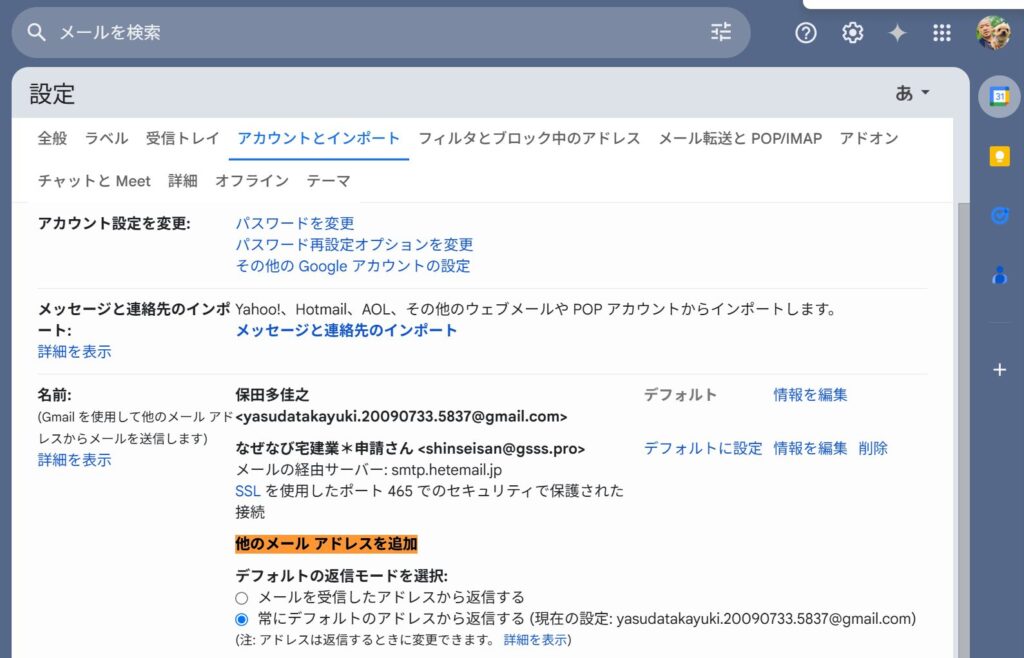
- Gmailを開く
- 右上の「⚙(設定)」→「すべての設定を表示」→「アカウントとインポート」タブを選択
- 「名前」セクションの「他のメールアドレスを追加」をクリック
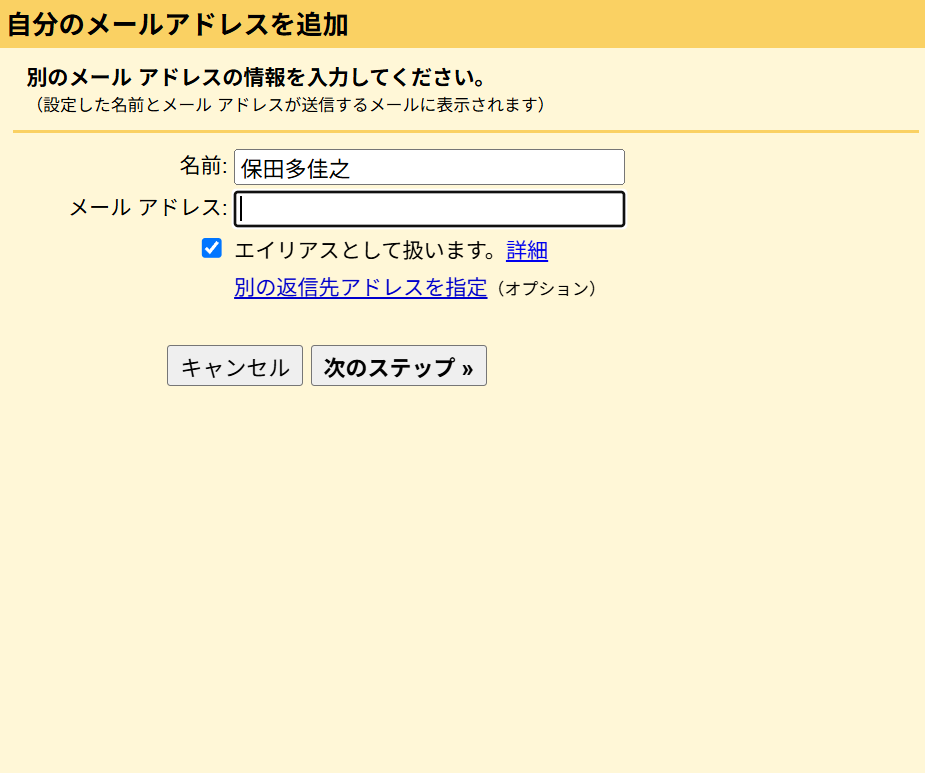
- 以下を入力
- 名前:送信時に表示させたい名前
- メールアドレス:
info@example.comなどの独自ドメインメール - 「エイリアスとして扱う」はチェックを外す(重要)
② SMTPサーバー情報を入力する
次にSMTP情報を入力します。
| 項目 | 内容 |
|---|---|
| SMTPサーバー | smtp.hetemail.jp(※実際のメールサーバー情報) |
| ユーザー名 | info@example.com(メールアドレス) |
| パスワード | メールアカウントのパスワード |
| ポート番号 | 通常587(TLS)または465(SSL) |
| 接続方式 | TLSまたはSSL(サーバーにより異なる) |
③ 確認メールを受信して認証する
- 入力後、Gmailが確認メールを
info@example.com宛に送ります - メール内のリンクをクリックして確認を完了させます
④ Gmailの「差出人」に独自ドメインを選べるようになる
これでGmailからメール作成時に「差出人」を選べるようになります。
以後、Gmailの画面からでもinfo@example.comのアドレスでメールを送信できるようになります。